 FreeWrench
Comparar textos
Mira qué ha cambiado de verdad entre dos borradores sin leerlos en paralelo con la esperanza de no pasar nada por alto.
Cargando…
Cómo se usa
- Pega la versión anterior a la izquierda y la nueva a la derecha.
- Pulsa Comparar.
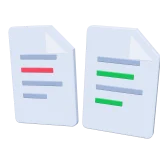
- El rojo indica palabras eliminadas y el verde, añadidas.
A tener en cuenta
La comparación se hace palabra por palabra. Con textos larguísimos pasa a línea por línea para que el navegador siga respondiendo.
Cómo se encuentran las diferencias
La herramienta compara las dos versiones palabra por palabra y trata cada signo de puntuación como un elemento propio. Las palabras añadidas aparecen en verde y las eliminadas en rojo y tachadas. Los contadores sobre el resultado muestran cuántos cambios hay de cada tipo. Cuando ambos textos superan unas 2500 palabras, compara líneas completas para que el navegador siga respondiendo.
Buenos usos
- Ver qué ha cambiado alguien en un contrato o una política.
- Revisar los cambios de un editor sobre tu borrador.
- Comparar dos versiones de unas condiciones o una nota de prensa.
- Encontrar la línea que difiere entre dos archivos de configuración.
Cómo obtener una comparación legible
Las mayúsculas cuentan, así que Palabra y palabra aparecen como un cambio. El texto copiado de un PDF suele tener otros saltos de línea, que generan ruido, así que pasa antes ambas versiones por «Eliminar saltos de línea». Deja el texto antiguo a la izquierda, o se invertirán las adiciones y eliminaciones.
Preguntas
¿Puedo comparar código?
Sí, aunque la herramienta lo trata como texto plano.
¿Distingue mayúsculas?
Sí. «Palabra» y «palabra» se consideran distintas.